Erste Schritte
Nach der ersten Anmeldung erwartet Sie auf der Übersicht der Assistent Erste Schritte. Er hat fünf Punkte, jeder führt direkt auf den richtigen Bildschirm und wird nach der Erledigung abgehakt. Wenn Sie ihn nicht mehr brauchen, verschwindet er mit der Schaltfläche Ausblenden.
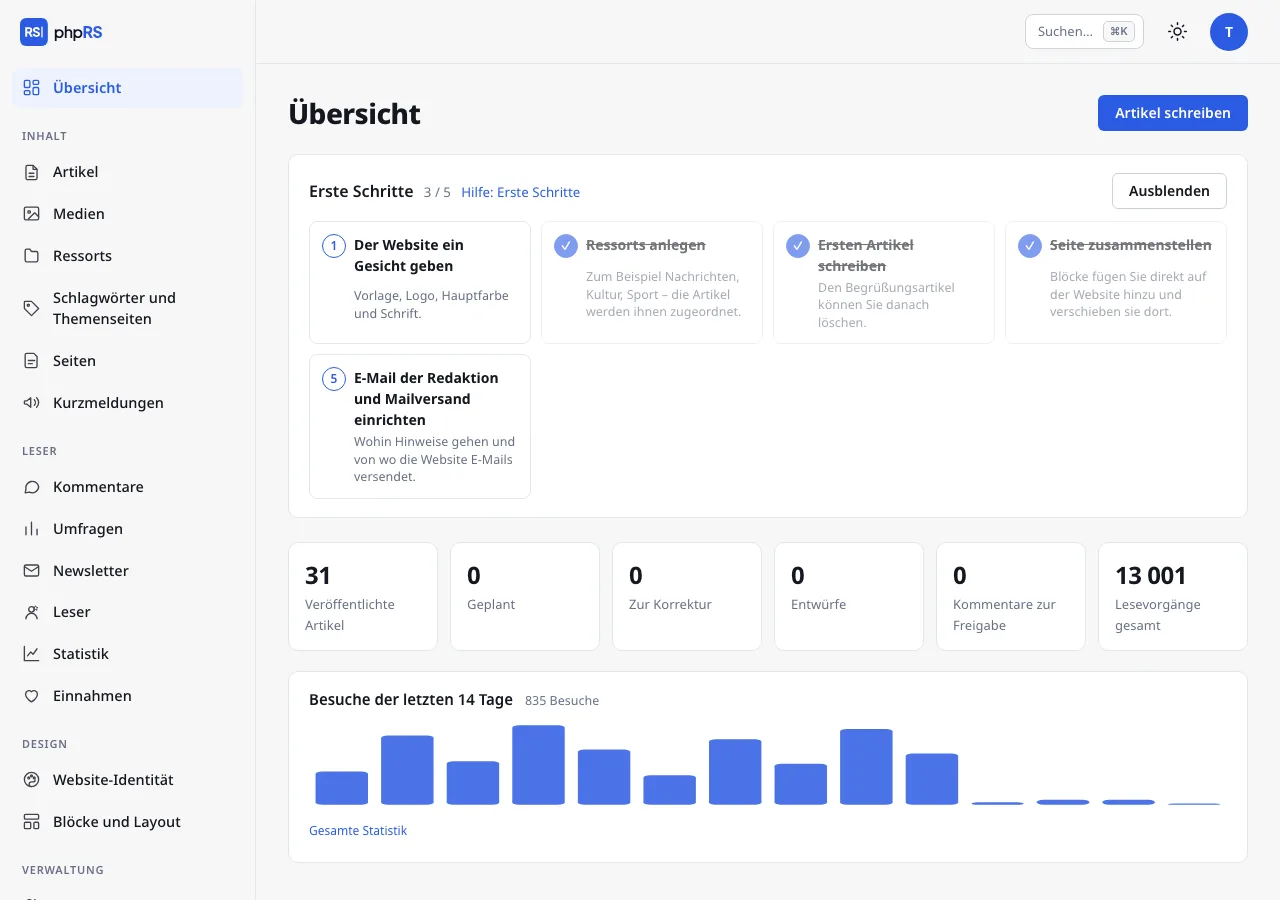
1. Geben Sie der Website ein Gesicht
Design → Website-Identität. Wählen Sie eine Vorlage, laden Sie Logo und Website-Icon hoch, legen Sie die Hauptfarbe und die Schriften für Überschriften und Text fest. Änderungen sehen Sie sofort in der Vorschau. Den Dunkelmodus für Leser schalten Sie an derselben Stelle ein – die Website richtet sich dann nach der Einstellung ihres Geräts.
2. Legen Sie Ressorts an
Inhalt → Ressorts. Jeder Artikel gehört zu genau einem Ressort, ohne Ressort lässt sich ein Artikel nicht speichern. Die Installation hat das Ressort Aktuelles angelegt (mit Beispielinhalten die fünf Ressorts einer erfundenen Tageszeitung); benennen Sie es um und fügen Sie weitere hinzu. Ressorts können Unterressorts haben. Die Reihenfolge in der Navigation bestimmt das Feld Reihenfolge.
3. Schreiben Sie den ersten Artikel
Inhalt → Artikel → Neuer Artikel. Es genügen Titel, Vorspann, Text und Ressort. In der rechten Spalte wählen Sie im Abschnitt Veröffentlichung den Status:
- Entwurf – ein Artikel in Arbeit, nur die Redaktion sieht ihn,
- Zur Korrektur – fertig, bitte prüfen,
- Freigegeben – wartet auf Veröffentlichung – geprüft, wartet auf seinen Zeitpunkt,
- Veröffentlicht – der Artikel steht auf der Website; mit einem Datum in der Zukunft erscheint er von selbst zur angegebenen Zeit.
Ein Autor, der nicht selbst veröffentlichen darf, hat nur die ersten beiden Optionen.
Den Begrüßungsartikel aus der Installation können Sie löschen. Wenn Sie bei der Installation die Beispielinhalte geladen haben, löschen Sie sie auf einmal unter Einstellungen → Allgemein → Beispielinhalte – Ihre eigenen Artikel und Ressorts bleiben erhalten.
4. Stellen Sie die Seite zusammen
Design → Blöcke und Layout. Ihre Website öffnet sich im Bearbeitungsmodus. Blöcke – Liste der Ressorts, meistgelesene Artikel, Suche, eigener Text und weitere – fügen Sie mit der Schaltfläche + Block hinzufügen direkt an der Stelle ein, an der sie stehen sollen, und verschieben sie mit der Maus. Oben wählen Sie das Layout: drei Spalten, zwei, eine oder volle Breite.
5. Richten Sie die E-Mail-Adresse der Redaktion und den Versand ein
Die E-Mail der Redaktion prüfen Sie unter Einstellungen → Allgemein (Feld E-Mail der Redaktion), die Art des Versands unter Einstellungen → E-Mail. Der Punkt des Assistenten wird abgehakt, wenn die E-Mail der Redaktion ausgefüllt und SMTP oder eine Absenderadresse eingerichtet ist. Die Website verschickt Bestätigungen des Newsletter-Abonnements, Registrierungen der Leser, neue Passwörter und Hinweise an die Redaktion. Der voreingestellte Versand über den Server des Hosters funktioniert, die Nachrichten landen aber oft im Spam. Zuverlässiger ist ein eigener SMTP-Server – ausführlich im Kapitel Betrieb → E-Mail.
Was Sie gleich danach erledigen
- Zwei-Faktor-Anmeldung bei allen Administratoren (Mein Konto).
- Einstellungen → Systemstatus – gehen Sie die Punkte mit Ausrufezeichen durch. Bei jedem steht, was nicht stimmt und wo Sie es beheben.
- Sicherungen außerhalb des Servers (Einstellungen → Sicherungen und Aktualisierungen) – eine Sicherung auf demselben Server wie die Website hilft nicht, wenn Sie das Hosting verlieren.
- Weitere Personen in der Redaktion – Verwaltung → Benutzer. Ein Autor schreibt und schickt zur Korrektur, ein Redakteur veröffentlicht, ein Administrator verwaltet die gesamte Website.
Erweiterungen
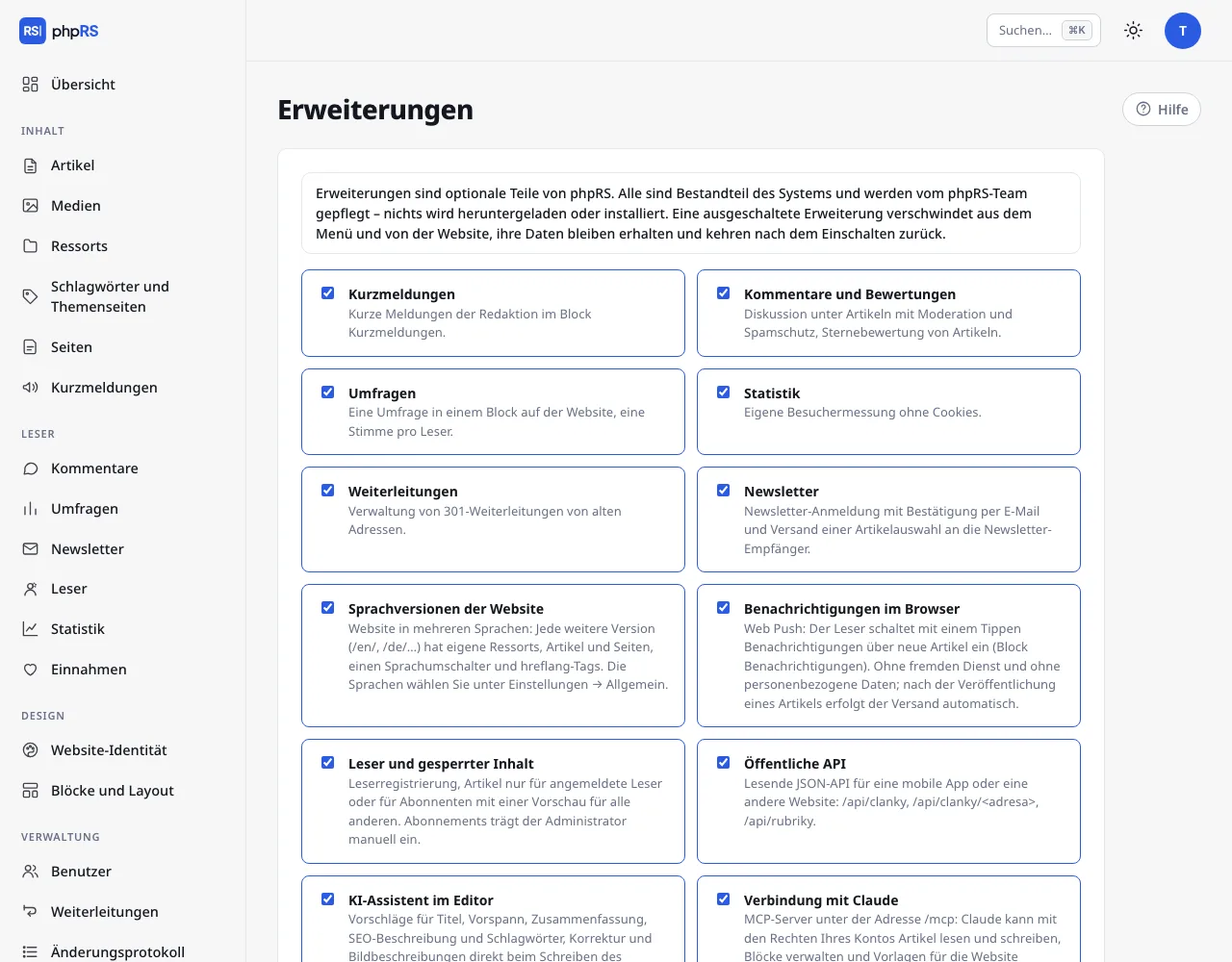
Viele Funktionen sind nach der Installation ausgeschaltet, damit die Administration übersichtlich bleibt: Kurzmeldungen, Umfragen, Newsletter, Leserkonten und gesperrter Inhalt, Web Push, Sprachversionen, Anzeigensystem, öffentliche API, KI-Assistent und die Verbindung mit Claude. Eingeschaltet werden sie unter Verwaltung → Erweiterungen. Eine ausgeschaltete Erweiterung löscht keine Daten – nach dem Einschalten ist alles dort, wo es war.
Schnelle Bedienung
Das Tastenkürzel Strg+K (auf dem Mac ⌘K) öffnet die Befehlspalette: Tippen Sie den Namen eines Bereichs, einer Aktion oder eines Artikels und drücken Sie Enter. Das funktioniert auch ohne Umlaute und Sonderzeichen.