Die Website verschickt Bestätigungen des Newsletter-Abonnements und der Leserregistrierung, Links zum Festlegen des Passworts, Newsletter, Hinweise auf Kommentare und Hinweise an die Redaktion. Alles wird unter Einstellungen → E-Mail eingerichtet.
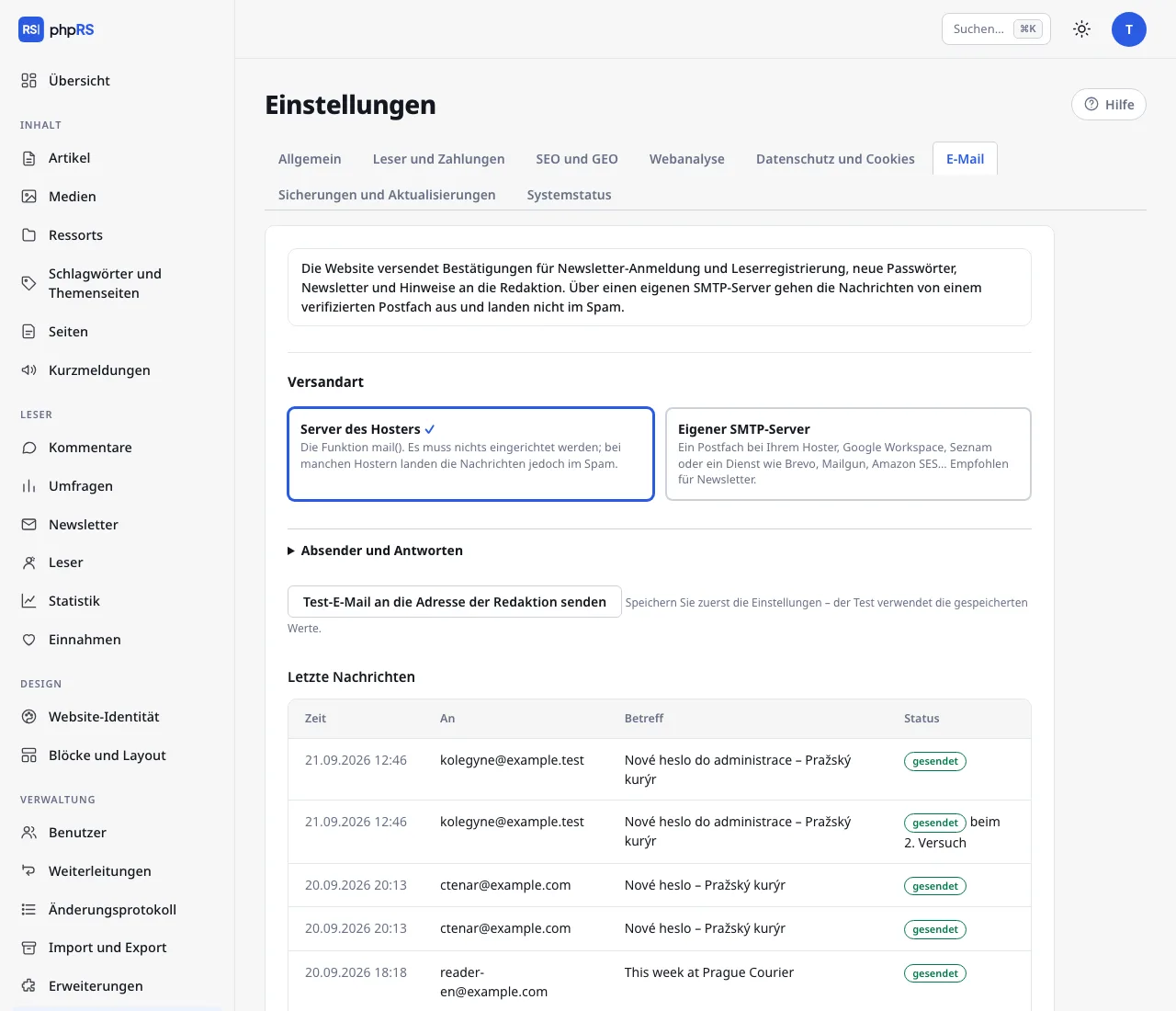
Versandart
| Art | Wann sie sich eignet |
|---|---|
| Server des Hosters | Funktioniert sofort, es ist nichts einzurichten. Bei vielen Hostern landen die Nachrichten aber im Spam. Genügt für eine kleine Website ohne Newsletter. |
| Eigener SMTP-Server | Die Nachrichten gehen von einem verifizierten Postfach aus. Immer empfohlen, wenn Sie einen Newsletter verschicken oder Leser registrieren. |
SMTP einrichten
Die Daten finden Sie beim Anbieter des Postfachs – beim Hosting, bei Google Workspace oder bei einem Dienst für Massenversand (Brevo, Mailgun, Amazon SES…).
Füllen Sie im Abschnitt SMTP-Server aus:
- Serveradresse – zum Beispiel
smtp.example.de. - Sicherheit – STARTTLS, Port 587 ist am häufigsten; SSL/TLS, Port 465 bei älteren Diensten. Die Option „keine“ verwenden Sie nur für einen Server im eigenen Netz.
- Port – Standard 587. Die Wahl der Sicherheit ändert ihn nicht von selbst: Bei SSL/TLS überschreiben Sie ihn mit 465.
- Benutzername (meist die vollständige E-Mail-Adresse des Postfachs) und Passwort – bei Gmail und ähnlichen Anbietern geben Sie ein „App-Passwort“ ein, nicht das Passwort des Kontos. Das Passwort wird nur auf Ihrer Website gespeichert und nie wieder im Formular ausgegeben; ein leeres Feld bedeutet „unverändert“.
Klicken Sie nach dem Speichern auf Test-E-Mail an die Adresse der Redaktion senden. Der Test verwendet die gespeicherten Werte, also zuerst speichern, dann testen.
Absender und Antworten
Klappen Sie Absender und Antworten auf: Absenderadresse ist die Adresse, die bei den Nachrichten als Absender steht (leeres Feld = E-Mail der Redaktion), Antworten senden an ist die Adresse für Antworten. Die Absenderadresse sollte zu einer Domain gehören, von der Ihr SMTP-Server senden darf – sonst landen die Nachrichten im Spam oder der Empfänger lehnt sie ab.
Damit E-Mails nicht im Spam landen
Richten Sie für die Domain des Absenders im DNS die Einträge SPF und DKIM nach der Anleitung des E-Mail-Anbieters ein, idealerweise auch DMARC. Ohne sie schränken große Anbieter (Gmail, Outlook und andere) Massenversand ein oder lehnen ihn ab.
Warteschlange und Wiederholung
Eine Nachricht, die sich nicht senden lässt, wird nicht verworfen: Das System versucht es erneut nach 5 Minuten, 30 Minuten, 2 Stunden und 12 Stunden. Die Wiederholung übernehmen die Hintergrundaufgaben. Die Übersicht Letzte Nachrichten zeigt Zeit, Empfänger, Betreff und Status (gesendet, wartet auf den nächsten Versuch, nicht gesendet). Der Inhalt der Nachrichten wird nicht aufbewahrt, und die Einträge werden nach 30 Tagen gelöscht.
Häufigste Probleme
- Die Test-E-Mail ist nicht angekommen – sehen Sie in die Übersicht Letzte Nachrichten. Der Status nicht gesendet bedeutet einen Fehler bei der Verbindung oder der Anmeldung; gesendet bedeutet, dass der Server die Nachricht übernommen hat und im Spam des Empfängers zu suchen ist.
- Die Anmeldung am SMTP-Server schlägt fehl – prüfen Sie, ob Sie ein App-Passwort und die richtige Kombination aus Port und Sicherheit verwenden.
- Das Hosting blockiert ausgehende Verbindungen – manche Shared-Hosting-Anbieter erlauben SMTP nur zu den eigenen Servern. Verwenden Sie ein Postfach beim selben Hoster.