Leserkonten
Leser können sich auf der Website registrieren. Mit einem Konto können sie Artikel für später speichern, gesperrte Artikel lesen und – wenn Sie es so einstellen – kommentieren. Leserkonten sind von den Konten der Redaktion getrennt: Ein Leser gelangt nie in die Administration.
Einschalten
- Öffnen Sie Verwaltung → Erweiterungen, haken Sie Leser und gesperrter Inhalt an und speichern Sie.
- Fügen Sie der Website den Block Leserkonto hinzu (Design → Blöcke und Layout). Er gibt die Schaltfläche Anmelden / Mein Konto aus. Ohne den Block gelangt der Leser zur Anmeldung nur über die Aufforderung bei einem gesperrten Artikel, über den Link Für später speichern unter dem Artikel und direkt unter der Adresse
/ctenar. - Prüfen Sie, dass die Website E-Mails versendet – Registrierung und Anmeldung per Link beruhen darauf. Siehe E-Mail.
In der Administration kommt der Bereich Leser → Leser hinzu. Der Reiter Einstellungen → Leser und Zahlungen ist immer sichtbar; bei ausgeschalteter Erweiterung weist er nur darauf hin, dass die Einstellungen erst nach dem Einschalten wirken. Beides sieht nur der Administrator.
Registrierung
Der Leser füllt auf der Seite /ctenar im Teil Ich bin neu hier die E-Mail und gegebenenfalls den Namen (freiwillig) aus und klickt auf Kostenlos registrieren. Ist die Erweiterung Newsletter eingeschaltet, kann er Ich möchte den Newsletter erhalten anhaken.
Ein Passwort wird bei der Registrierung nicht eingegeben. Der Leser erhält eine E-Mail mit einem Link, über den er sein Passwort festlegt (mindestens 8 Zeichen) – damit schließt er die Registrierung ab und ist gleich angemeldet. Der Link gilt 3 Tage. Wer eine fremde Adresse registriert, kommt so nicht an das Konto. Ein bei der Registrierung gewähltes Newsletter-Abonnement wird mit demselben Link bestätigt.
Versucht jemand, eine E-Mail-Adresse zu registrieren, die schon ein Konto hat, antwortet die Website genauso wie bei einer neuen Registrierung. Der Inhaber der Adresse erhält eine E-Mail, dass er bereits ein Konto hat. Die Website verrät so nicht, welche Adressen registriert sind.
Neue Registrierungen stoppen Sie mit der Option Neue Registrierungen erlauben unter Einstellungen → Leser und Zahlungen. Bestehende Leser melden sich weiterhin an.
Anmeldung
Der Leser hat drei Möglichkeiten:
| Weg | Wie er funktioniert |
|---|---|
| Formular Anmelden (E-Mail und Passwort) | gewöhnliche Anmeldung |
| Mit einem Link per E-Mail anmelden | der Leser füllt nur die E-Mail aus und erhält einen einmaligen Link; er gilt 20 Minuten |
| Passwort vergessen? | der Leser füllt oben die E-Mail aus, klappt diese Zeile auf und klickt auf Link senden; der Link zum Festlegen eines neuen Passworts gilt 2 Stunden |
Der Link aus der E-Mail meldet nicht sofort an – er zeigt die Schaltfläche Anmelden. Das ist Absicht: Manche E-Mail-Programme öffnen Links vorab und würden den einmaligen Link verbrauchen.
Nach zehn falschen Passwörtern innerhalb von 15 Minuten wird die Anmeldung mit Passwort für die jeweilige E-Mail-Adresse vorübergehend gesperrt. Die Anmeldung per Link aus der E-Mail funktioniert weiter.
Die Anmeldung hält das Cookie phprs_ctenar für 60 Tage. Es ist ein technisches Cookie, das für die Anmeldung notwendig ist. Für einen angemeldeten Leser werden die Seiten nicht aus dem Cache genommen.
Was der Leser im Konto hat
Die Seite /ctenar zeigt nach der Anmeldung:
- die E-Mail und gegebenenfalls das Datum, bis zu dem das Abonnement gilt (oder die Schaltfläche Abonnement abschließen),
- mit eingeschalteten Zahlungen mit Stripe den Abschnitt Abonnement: die Schaltflächen Monatlich abonnieren und Jährlich abonnieren, bei einem zahlenden Leser Abonnement verwalten,
- Gespeicherte Artikel – eine Liste (höchstens die letzten 100) mit der Schaltfläche × zum Entfernen,
- die Änderung von Name und Passwort (Passwort ändern verlangt das bisherige Passwort),
- Abmelden,
- Konto löschen – der Leser klappt die Zeile auf, gibt sein Passwort ein und klickt auf Mein Konto löschen; damit löscht er das Konto und alle Daten dazu; das lässt sich nicht rückgängig machen. Ein Leser mit laufendem Abonnement über Stripe muss es zuerst kündigen (Abonnement verwalten), sonst würden ihm die Zahlungen weiter abgebucht.
Gespeicherte Artikel
Unter jedem Artikel steht der Link ☆ Für später speichern. Einen nicht angemeldeten Leser führt er zur Anmeldung und bringt ihn zurück zum Artikel. Bei einem gespeicherten Artikel ändert sich die Schaltfläche in ★ Gespeichert – entfernen und es kommt der Link Meine gespeicherten Artikel hinzu. Ein Leser kann höchstens 500 Artikel speichern.
Leser in der Administration
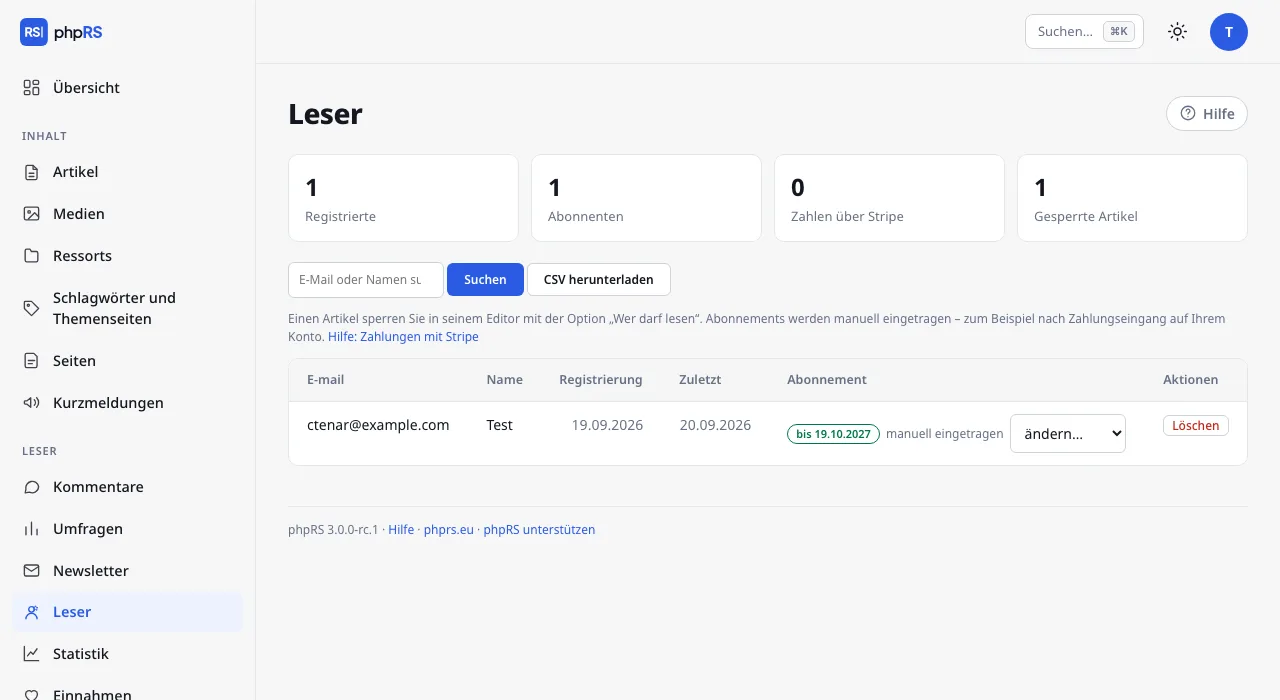
Der Bereich Leser → Leser zeigt oben vier Zahlen: Registrierte, Abonnenten, Zahlen über Stripe und Gesperrte Artikel. Darunter stehen die Suche nach E-Mail oder Name und eine Tabelle der letzten 300 Konten:
| Spalte | Inhalt |
|---|---|
| bei einer nicht abgeschlossenen Registrierung mit dem Etikett „E-Mail nicht bestätigt“ | |
| Name | sofern der Leser ihn ausgefüllt hat |
| Registrierung | Datum der Registrierung |
| Zuletzt | Datum der letzten Anmeldung |
| Abonnement | Status und das Menü ändern… – siehe Gesperrte Inhalte und Abonnement |
| Aktionen | Löschen – löscht nach Bestätigung das Konto |
CSV herunterladen speichert die Datei ctenari.csv mit allen bestätigten Konten: E-Mail, Name, Datum der Registrierung und Ende des Abonnements. Passwörter und gespeicherte Artikel sind darin nicht enthalten.
Der Administrator sieht das Passwort eines Lesers nicht und kann es nicht ändern. Der Leser legt selbst ein neues über den Link aus der E-Mail fest.
Kommentare nur für Angemeldete
Die Option Nur angemeldete Leser dürfen kommentieren (Einstellungen → Leser und Zahlungen) beschränkt die Diskussion auf Registrierte. Der Leser kommentiert dann unter seinem Konto. Mehr auf der Seite Kommentare.
Anfrage auf Auskunft oder Löschung von Daten
Sein Konto löscht der Leser selbst. Wenn er Sie darum bittet (DSGVO), verwenden Sie Einstellungen → Datenschutz und Cookies, Abschnitt Anfrage eines Lesers zu personenbezogenen Daten:
- Geben Sie in das Feld E-Mail des Lesers seine Adresse ein.
- Seine Daten herunterladen speichert die Datei
osobni-udaje.jsonmit seinen Kommentaren, dem Newsletter-Abonnement und dem Leserkonto. - Seine Daten löschen löscht nach Bestätigung unwiderruflich seine Kommentare, das Newsletter-Abonnement und das Leserkonto. Die Meldung nach dem Löschen führt auf, was entfernt wurde.