Rollen und Berechtigungen
Jedes Mitglied der Redaktion hat ein eigenes Konto. Konten legt der Administrator unter Verwaltung → Benutzer an und verwaltet sie dort. Was jemand in der Administration sieht und darf, bestimmen seine Rolle und einige ergänzende Optionen.
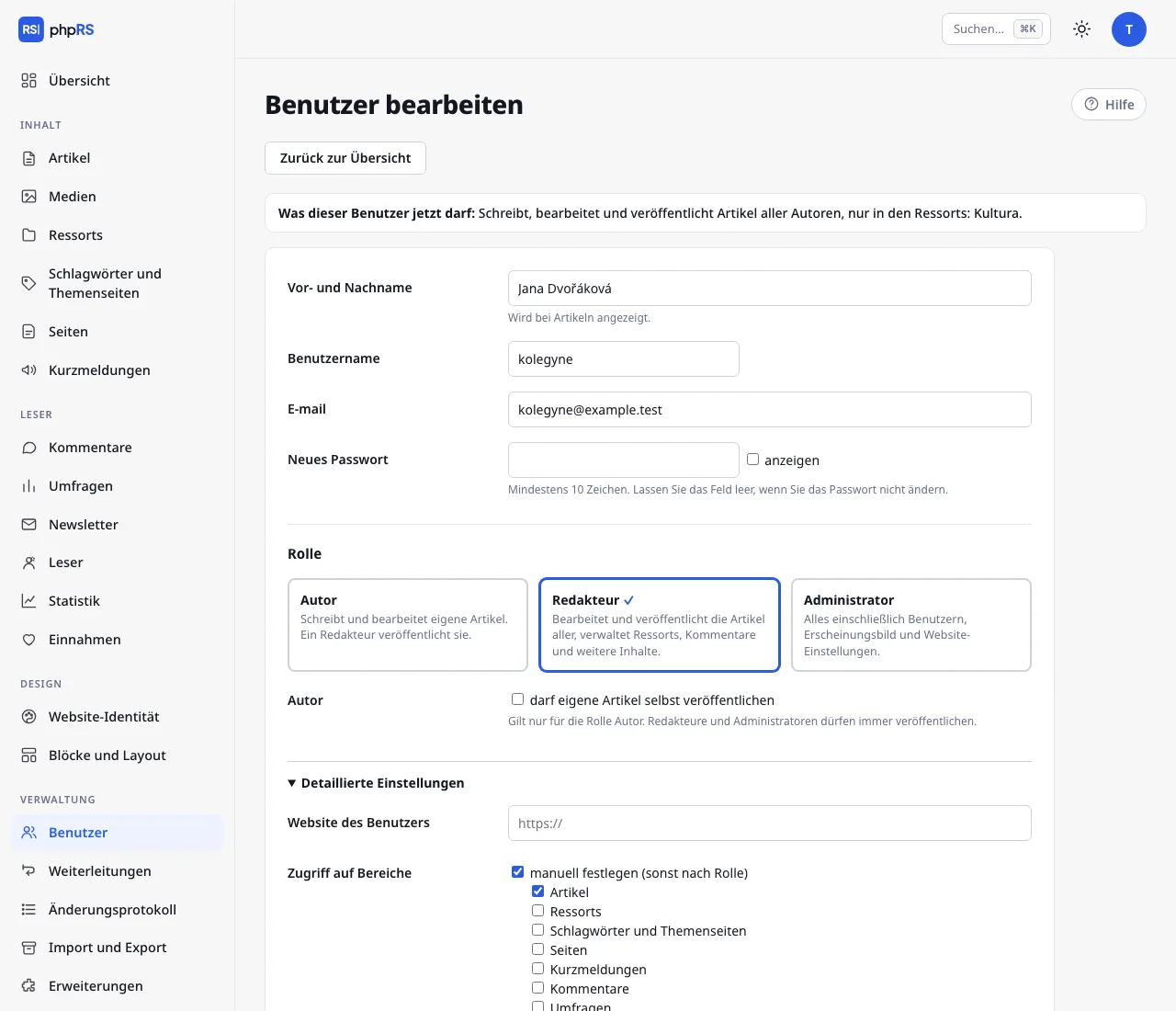
Drei Rollen
| Rolle | Was sie tut |
|---|---|
| Autor | Schreibt und bearbeitet eigene Artikel. Ein Redakteur veröffentlicht sie. |
| Redakteur | Bearbeitet und veröffentlicht die Artikel aller, verwaltet Ressorts, Kommentare und weitere Inhalte. |
| Administrator | Alles einschließlich Benutzern, Design und Einstellungen der Website. |
Was welche Rolle sieht
Das Hauptmenü zeigt nur die Bereiche, auf die der Benutzer Zugriff hat. Übersicht, Mein Konto und Medien haben alle.
| Bereich | Autor | Redakteur | Administrator |
|---|---|---|---|
| Artikel | ja | ja | ja |
| Medien | ja | ja | ja |
| Ressorts, Schlagwörter und Themenseiten, Seiten | – | ja | ja |
| Kommentare, Statistik und weitere eingeschaltete Inhaltserweiterungen | – | ja | ja |
| Blöcke und Layout | – | ja | ja |
| Website-Identität, Benutzer, Weiterleitungen, Änderungsprotokoll, Import und Export, Erweiterungen, Einstellungen, Leser, Einnahmen | – | – | ja |
Ein Bereich, der zu einer ausgeschalteten Erweiterung gehört, wird niemandem angezeigt.
Unter Artikel sieht ein Autor nur seine Artikel; Redakteur und Administrator sehen alle. Dasselbe gilt für den Redaktionskalender, die Übersicht und die Artikelsuche in der Befehlspalette. In den Medien sehen alle alles, aber die Beschreibung ändern und eine Datei löschen darf nur, wer sie hochgeladen hat, und der Administrator.
Das Recht zum Veröffentlichen
Redakteur und Administrator veröffentlichen immer. Ein Autor darf nicht veröffentlichen, solange ihm der Administrator nicht die Option darf eigene Artikel selbst veröffentlichen anhakt.
Wer das Recht zum Veröffentlichen nicht hat:
- hat im Feld Status nur Entwurf – in Arbeit und Zur Korrektur – fertig, bitte prüfen,
- kann einen bereits veröffentlichten Artikel weder ändern noch löschen,
- entscheidet nicht über die Startseite (die Optionen Auf der Startseite anzeigen und Oben anheften (Aufmacher) sieht er nicht) und hat den Bildschirm Titelseite nicht.
Wie ein Artikel vom Autor zur Veröffentlichung gelangt, beschreibt Übergabe und Korrektur.
Neuer Benutzer
- Verwaltung → Benutzer → Neuer Benutzer.
- Füllen Sie Vor- und Nachname (erscheint bei den Artikeln), Benutzername und E-Mail aus. Der Benutzername hat 2–40 Zeichen: Buchstaben ohne Umlaute und Akzente, Ziffern, Punkt, Bindestrich und Unterstrich. Ohne E-Mail-Adresse erhält der Benutzer keine Benachrichtigungen und kann ein vergessenes Passwort nicht zurücksetzen.
- Geben Sie ein Passwort mit mindestens 10 Zeichen ein. Der Benutzer ändert es dann unter Mein Konto.
- Wählen Sie die Rolle und klicken Sie auf Benutzer hinzufügen.
Detaillierte Einstellungen
Der aufklappbare Abschnitt Detaillierte Einstellungen im Benutzerformular legt genauer fest, was die Rolle erlaubt. Über dem Formular eines gespeicherten Kontos steht der Satz Was dieser Benutzer jetzt darf: – er fasst Rolle, Veröffentlichen, Ressorts und Bereiche zusammen. Denselben Satz zeigt die Benutzerliste unter dem Namen.
Zugriff auf Bereiche
In der Standardeinstellung ergibt sich der Zugriff aus der Rolle. Mit dem Häkchen bei manuell festlegen (sonst nach Rolle) wählen Sie die Bereiche einzeln aus – einem Autor können Sie so etwa die Kommentare hinzufügen, einem Redakteur Blöcke und Layout wegnehmen. Bereiche, die dem Administrator vorbehalten sind, stehen nicht in der Liste und lassen sich nicht hinzufügen.
Nur diese Ressorts
Ist nichts angehakt, darf der Benutzer in allen Ressorts schreiben. Mit einem Häkchen sieht und bearbeitet er nur Artikel aus den gewählten Ressorts. Die Beschränkung vererbt sich auf Unterressorts, auch auf solche, die später entstehen. In ein anderes Ressort kann er einen Artikel weder speichern noch per Sammelaktion verschieben. Ein Administrator lässt sich nicht beschränken.
Fremde Artikel bearbeiten
Die Option Darf auch Artikel von Autoren bearbeiten ist für die Rolle Autor gedacht – zum Beispiel für einen Ressortleiter. Indem Sie Kollegen anhaken, machen Sie ihm deren Artikel zugänglich: Er sieht sie in der Liste, kann sie bearbeiten und im Feld Autor zwischen diesen Autoren wählen. Das Recht zum Veröffentlichen erhält er dadurch nicht.
Ein Konto sperren
Konto sperren → Benutzer kann sich nicht anmelden. Ein gesperrter Benutzer wird sofort abgemeldet, auch aus laufender Arbeit. Seine Artikel bleiben mit seinem Namen gekennzeichnet. Das eignet sich für einen Kollegen, der die Redaktion verlassen hat. In der Benutzerliste trägt ein gesperrtes Konto den Hinweis gesperrt.
Löschen dagegen entfernt das Konto; die Artikel bleiben erhalten, aber ohne Autor.
Sein eigenes Konto kann ein Administrator weder sperren noch löschen noch ihm die Rolle Administrator entziehen.
Zwei-Faktor-Anmeldung
Hat ein Benutzer die Zwei-Faktor-Anmeldung eingeschaltet, steht bei ihm in der Liste die Markierung 2FA. Verliert er Telefon und Ersatzcodes, schaltet der Administrator sie ihm mit der Option deaktivieren (Benutzer hat Telefon und Backup-Codes verloren) aus. Damit werden auch seine Passkeys gelöscht. Einzelheiten stehen auf der Seite Konto und Anmeldung.
Benutzerliste
Die Tabelle zeigt Benutzername, Name, E-Mail, Rolle, die Spalte Darf veröffentlichen (Ja/Nein), die Zahl der Artikel und die letzte Anmeldung.
Empfehlungen
- Jede Person hat ein eigenes Konto. Bei einem geteilten Konto lässt sich nicht nachvollziehen, wer was geändert hat.
- Vergeben Sie die geringsten nötigen Rechte und halten Sie die Zahl der Administratoren so klein wie möglich.
- Weitere Grundsätze fasst die Seite Sicherheit zusammen.