Účet a přihlášení
Vlastní účet si každý spravuje sám na obrazovce Můj účet. Otevřete ji klepnutím na avatar s iniciálou vpravo nahoře. Vedle avataru je i přepínač světlého a tmavého režimu administrace.
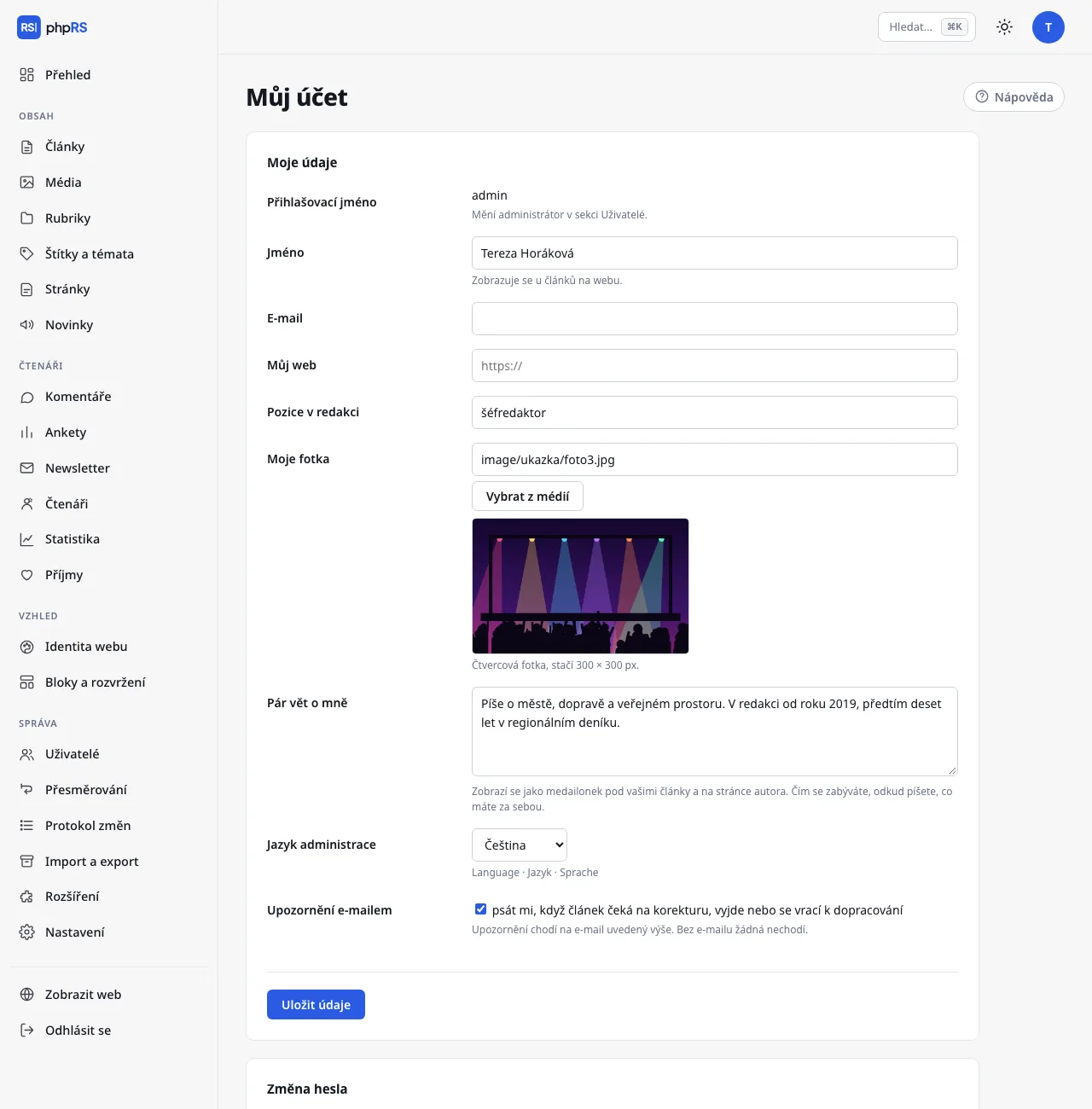
Moje údaje
| Pole | K čemu je |
|---|---|
| Jméno | zobrazuje se u vašich článků na webu |
| chodí na něj upozornění redakce a odkaz pro zapomenuté heslo | |
| Můj web | nepovinná adresa vašeho webu |
| Pozice v redakci | například redaktorka kultury |
| Moje fotka | čtvercová fotka, stačí 300 × 300 px; vyberete ji z Médií |
| Pár vět o mně | nejvýše 1 200 znaků |
| Jazyk administrace | Čeština, Slovenčina, English nebo Deutsch |
| Upozornění e-mailem | zprávy o korektuře, vydání a vrácení článku |
Máte-li vyplněno Pár vět o mně, zobrazí se pod vašimi články medailonek se jménem, pozicí, fotkou a tímto textem. Stejné údaje jsou na stránce autora.
Jazyk administrace platí jen pro vás – každý člen redakce může pracovat v jiném jazyce. V tomto jazyce vám chodí i redakční upozornění. Jazyk webu se tím nemění.
Přihlašovací jméno změnit nemůžete; mění ho administrátor v sekci Uživatelé. Změny potvrďte tlačítkem Uložit údaje.
Změna hesla
- Vyplňte Současné heslo.
- Zadejte Nové heslo (nejméně 10 znaků) a ještě jednou do pole Nové heslo znovu.
- Klepněte na Změnit heslo.
Změnou hesla končí všechna ostatní přihlášení vašeho účtu – na jiném počítači, v telefonu, v zapomenutém prohlížeči. Přihlášení, ve kterém heslo měníte, zůstává.
Zapomenuté heslo
- Na přihlašovací obrazovce klepněte na Zapomenuté heslo?
- Zadejte přihlašovací jméno nebo e-mail svého účtu a klepněte na Poslat odkaz.
- Otevřete odkaz z e-mailu, zadejte dvakrát nové heslo a potvrďte tlačítkem Nastavit heslo.
- Přihlaste se novým heslem.
Odkaz platí hodinu a jde použít jednou. Obrazovka odpoví vždy stejně, ať účet existuje, nebo ne – cizí člověk tak nezjistí, kdo v redakci pracuje. E-mail přijde jen účtu, který má vyplněnou adresu a není zablokovaný. Dvoufázové přihlášení obnovou hesla zůstává zapnuté. Když e-mail nedorazí, heslo vám nastaví administrátor v Správa → Uživatelé.
Dvoufázové přihlášení
S dvoufázovým přihlášením zadáváte po heslu ještě šestimístný kód z ověřovací aplikace v telefonu. Kdo heslo uhodne nebo ukradne, bez vašeho telefonu se nepřihlásí.
- V oddílu Dvoufázové přihlášení klepněte na Zapnout dvoufázové přihlášení.
- V ověřovací aplikaci (Google Authenticator, Microsoft Authenticator, 1Password, Aegis…) přidejte nový účet ručním zadáním zobrazeného klíče. Na mobilu stačí klepnout na odkaz pod klíčem – otevře ověřovací aplikaci.
- Opište kód z aplikace do pole Kód z aplikace a klepněte na Potvrdit a zapnout.
- Zobrazí se osm záložních kódů. Uložte si je mimo telefon – znovu se už nezobrazí.
Každý záložní kód jde použít jednou, místo kódu z aplikace. Kolik jich zbývá, vidíte v oddílu Dvoufázové přihlášení. Nesouhlasí-li kód při zapínání, zkontrolujte čas v telefonu.
Vypnutí: zadejte Heslo pro potvrzení a klepněte na Vypnout dvoufázové přihlášení. Ztratíte-li telefon i záložní kódy, vypne vám ho administrátor ve vašem účtu v sekci Uživatelé.
Přihlašovací klíče (passkeys)
Přihlašovací klíč nahrazuje opisování kódu: druhý krok přihlášení potvrdíte otiskem prstu, Face ID, Windows Hello nebo bezpečnostním klíčem.
Podmínky:
- klíč jde přidat jen k účtu se zapnutým dvoufázovým přihlášením – oddíl Přihlašovací klíče se do té doby nezobrazuje,
- web musí běžet na HTTPS a prohlížeč musí klíče podporovat,
- klíč je svázaný s doménou webu. Na jiné adrese nefunguje, takže ho nezíská ani podvržená přihlašovací stránka. Po přestěhování webu na jinou doménu je potřeba klíče přidat znovu.
Přidání klíče:
- Do pole Název zařízení napište, o jaké zařízení jde (například MacBook nebo telefon).
- Klepněte na Přidat klíč z tohoto zařízení a potvrďte výzvu zařízení.
Přihlášení: po zadání jména a hesla klepněte na Přihlásit se otiskem prstu nebo klíčem. Kód z aplikace i záložní kódy fungují dál – pro případ, že zařízení nemáte u sebe.
Tabulka klíčů ukazuje zařízení, datum přidání a poslední použití. Tlačítkem Smazat klíč odeberete, třeba po ztrátě zařízení. Vypnutím dvoufázového přihlášení se smažou všechny klíče.
Ochrana přihlášení
Po 10 chybných pokusech v řadě se účet na 15 minut zamkne. Stejně se počítají chybné kódy druhého kroku a platí i limit 10 pokusů za 15 minut z jedné adresy. Zámek po čtvrthodině pomine sám.
Tokeny pro napojení na Claude
Oddíl Napojení na Claude je vidět jen se zapnutým rozšířením Napojení na Claude (Správa → Rozšíření). Token dovolí Claudovi pracovat s webem vaším jménem a s vašimi právy. Nové články zakládá jako koncepty a všechny jeho zásahy jsou v Protokolu změn.
- Vyplňte Název nového tokenu (například Claude na notebooku) a klepněte na Vytvořit token.
- Token se zobrazí jen jednou, spolu s návodem k připojení. Zkopírujte si ho hned.
Token funguje bez hesla i bez dvoufázového přihlášení – chraňte ho jako heslo. Nepotřebný token zrušíte tlačítkem Zrušit token. Máte-li nějaké tokeny, nabídne formulář změny hesla volbu zrušit i tokeny napojení (Claude, API); při podezření na zneužití ji nechte zaškrtnutou.