Identita webu
Obrazovka Vzhled → Identita webu sdružuje to, čím se váš web liší od jiných webů se stejnou šablonou: logo, ikonu, hlavní barvu, písma a tmavý režim. Nastavení se propisuje do všech tří vestavěných šablon a přetrvá i jejich výměnu. Přístup má jen administrátor.
Formulář má oddíly Šablona, Logo, Barva, Tmavý režim, Písmo a Ukázka. Všechno se uloží najednou tlačítkem Uložit; odkaz Zobrazit web vedle něj otevře web v novém okně. Výběr šablony popisuje stránka Šablony webu.
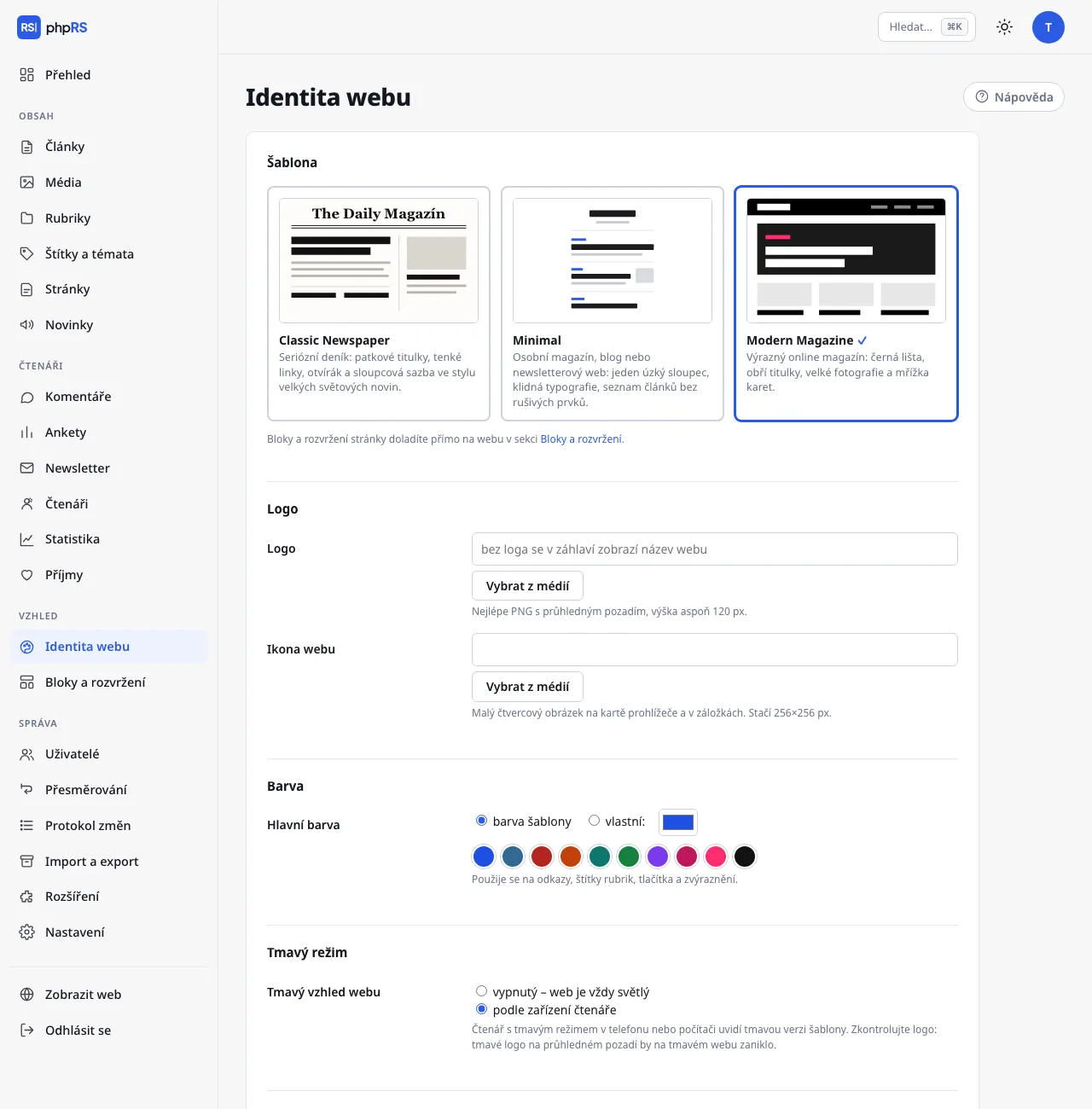
Logo a ikona
| Pole | K čemu je |
|---|---|
| Logo | Obrázek v záhlaví webu místo textového názvu. Bez loga se v záhlaví zobrazí název webu. |
| Ikona webu | Malý čtvercový obrázek na kartě prohlížeče a v záložkách. |
Postup je u obou polí stejný:
- Klepněte na Vybrat z médií a zvolte obrázek. Pokud ho v Médiích ještě nemáte, nahrajte ho tam nejdřív.
- Pod polem se objeví náhled. Adresu obrázku můžete do pole vepsat i ručně.
- Klepněte na Uložit.
Pro logo se nejlépe hodí PNG s průhledným pozadím a výškou aspoň 120 px. Pro ikonu stačí čtverec 256×256 px. Pole vyprázdníte smazáním adresy.
Název webu, který se zobrazuje místo loga a slouží i jako jeho alternativní text, se nastavuje v Nastavení → Základní.
Hlavní barva
Hlavní barva se použije na odkazy, štítky rubrik, tlačítka a zvýraznění.
| Volba | Co znamená |
|---|---|
| barva šablony | Výchozí stav. Každá šablona použije vlastní barvu. |
| vlastní: | Barva, kterou vyberete. Platí pro všechny šablony. |
Vlastní barvu zvolíte dvěma způsoby:
- klepnutím na jeden z deseti připravených odstínů (modrá, novinová modrá, červená, oranžová, smaragdová, zelená, fialová, purpurová, magazínová růžová, černá),
- polem pro výběr barvy, kde namícháte libovolný odstín.
V obou případech se volba sama přepne na vlastní:.
Kontrola kontrastu
Formulář průběžně počítá kontrast zvolené barvy vůči bílému pozadí. Je-li nižší než 4,5 : 1, ukáže se upozornění Pozor: tahle barva je na bílém pozadí špatně čitelná – zvolte tmavší. Upozornění uložení nebrání, ale odkazy v takové barvě se čtenářům budou číst špatně. Týká se hlavně žlutých, světle zelených a světle modrých odstínů.
Písmo
Titulky a text článků mají samostatnou volbu.
Titulky:
| Volba | Charakter |
|---|---|
| Podle šablony | písmo, se kterým šablona přichází |
| Elegantní patkové | Bodoni, Didot – noviny a móda |
| Klasické patkové | Georgia – seriózní a dobře čitelné |
| Knižní | Charter, Cambria – klidné a literární |
| Moderní bezpatkové | systémové písmo zařízení – čisté a neutrální |
| Výrazný grotesk | Helvetica, Arial – magazíny a plakáty |
| Zaoblené | přátelské, pro lifestyle a rodinné weby |
| Psací stroj | technologie, fanziny, deníky |
Text článků: Podle šablony, Patkové (Georgia – pohodlné pro dlouhé čtení), Knižní (Charter, Cambria), Bezpatkové (systémové písmo zařízení) a Grotesk (Helvetica, Arial).
Všechna písma jsou systémová. Nic se nestahuje z cizích serverů, takže web zůstává rychlý a kvůli písmům nepotřebuje souhlas návštěvníka. Znamená to také, že přesný tvar písma se na různých zařízeních mírně liší: čtenář uvidí první písmo ze sady, které má v zařízení nainstalované. Vlastní soubory s písmem nahrát nelze.
Tmavý režim
| Volba | Chování |
|---|---|
| vypnutý – web je vždy světlý | Výchozí stav. |
| podle zařízení čtenáře | Čtenář, který má v telefonu nebo počítači zapnutý tmavý režim, uvidí tmavou verzi šablony. Ostatní vidí světlou. |
Tmavý režim je automatický. Na webu není přepínač, kterým by si ho čtenář zapnul nebo vypnul sám – rozhoduje nastavení jeho zařízení. Tmavou podobu mají všechny tři vestavěné šablony.
Před zapnutím zkontrolujte logo. Tmavé logo na průhledném pozadí by na tmavém webu zaniklo; použijte variantu čitelnou na světlém i tmavém podkladu.
Toto nastavení se týká jen webu. Světlý a tmavý vzhled administrace si každý uživatel přepíná sám vpravo nahoře.
Ukázka
Oddíl Ukázka ukazuje štítek rubriky, titulek, odstavec s odkazem a tlačítko ve zvolené barvě a písmech. Mění se hned při každé volbě, ještě před uložením. Je orientační – skutečný výsledek uvidíte po uložení na webu.