Import z WordPressu a export webu
Máte web ve WordPressu a chcete s ním přejít na phpRS? Import převede rubriky, štítky, články, stránky a schválené komentáře a ze starých adres udělá přesměrování, takže odkazy ani pozice ve vyhledávačích nepřijdou vniveč. A protože obsah má patřit vám, umí phpRS opačný směr také: celý web vyexportuje do jednoho archivu v otevřeném formátu.
Obojí najdete v administraci pod Správa → Import a export. Obrazovku vidí jen správce.
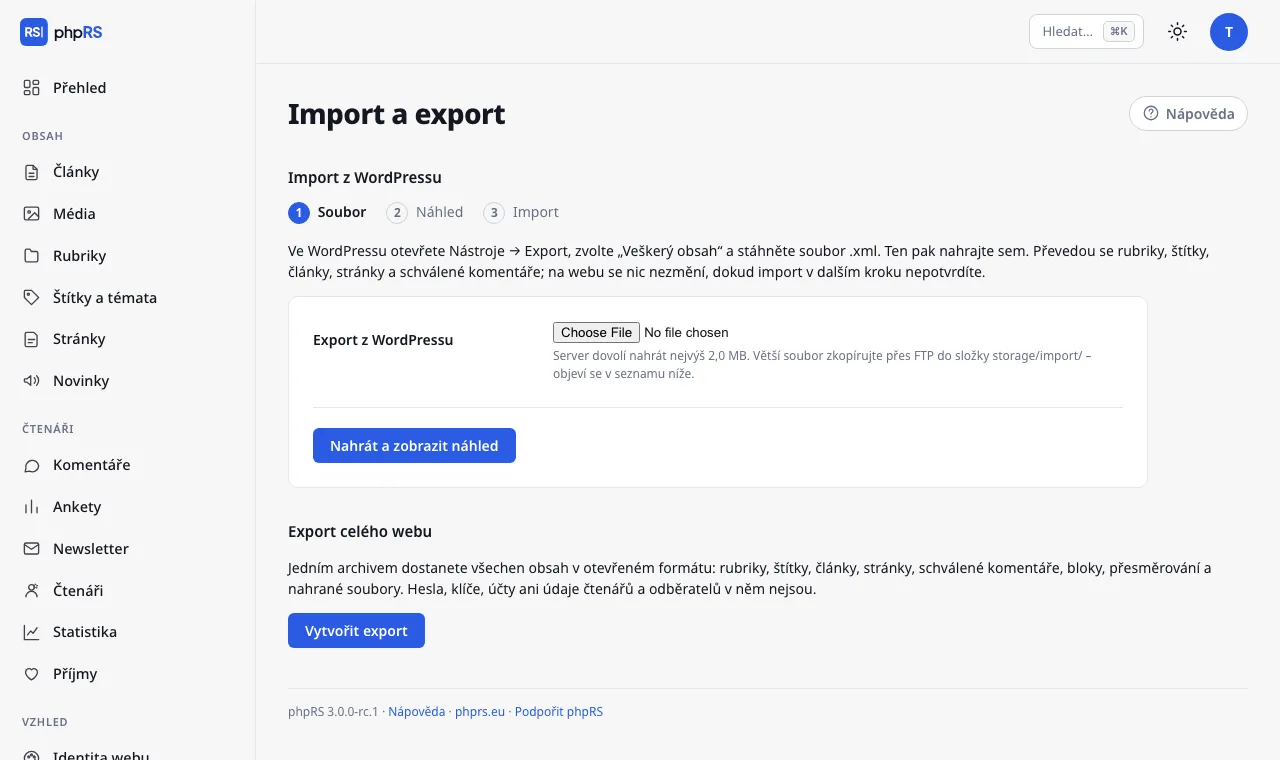
Než začnete
- Ve WordPressu otevřete Nástroje → Export, zvolte Veškerý obsah a stáhněte soubor
.xml. - V phpRS si v Nastavení → Zálohy a aktualizace vytvořte zálohu databáze. Import se dá pustit opakovaně a nic nezdvojí, ale záloha před velkou změnou se hodí vždy.
- Starý web zatím nevypínejte – budou se z něj stahovat obrázky.
Krok 1: soubor
Soubor nahrajte formulářem a klepněte na Nahrát a zobrazit náhled. Většina hostingů ale dovolí nahrát jen pár megabajtů; obrazovka vám řekne, kolik je to u vás. Větší export zkopírujte přes FTP do složky storage/import/ – objeví se v seznamu pod formulářem a vyberete ho tlačítkem Zobrazit náhled.
Přijme se jen skutečný export z WordPressu. Soubor se čte po kouscích, takže nevadí ani export o stovkách megabajtů; opravdu velký web (přes 1 GB) exportujte z WordPressu po částech, například po letech.
Krok 2: náhled
Náhled do databáze nic nezapisuje. Ukáže, kolik je v souboru příspěvků (vydaných, naplánovaných, konceptů), stránek, rubrik, štítků, schválených komentářů, obrázků a autorů – a upozorní na to, co se nepřevede:
- účty a hesla uživatelů – u článku zůstane jméno autora, článek bude patřit vám;
- e-maily a IP adresy komentujících – nepřenášejí se vůbec;
- nabídky, widgety, vzhled a nastavení doplňků – navigaci a bloky si sestavíte v phpRS znovu;
- vlastní typy obsahu doplňků (produkty e-shopu, události, portfolio…) – náhled je vyjmenuje;
- zkratky doplňků v hranatých závorkách (formuláře, stavitelé stránek) – značka zmizí, text uvnitř zůstane;
- soukromé příspěvky, koš, revize a automatické koncepty. Příspěvek chráněný heslem se převede jako koncept.
Pod přehledem zvolíte:
- jazykovou verzi, do které obsah patří (nabízí se jen na webu s více jazyky),
- v řádku Co importovat, zda převést koncepty a příspěvky čekající na schválení, stránky, schválené komentáře a vytvořit přesměrování ze starých adres na nové,
- v řádku Příspěvky bez rubriky dát do rubriku pro příspěvky, které ve WordPressu žádnou neměly (jinak vznikne rubrika Nezařazené).
Import spustíte tlačítkem Spustit import.
Krok 3: import
Import běží po dávkách a stránka se sama obnovuje – nechte ji otevřenou a sledujte, kolik položek z kolika je hotovo. Když okno zavřete nebo vypadne spojení, nic se neděje: vraťte se na Import a export a u souboru klepněte na Pokračovat.
Co se kam převede:
- Kategorie se stanou rubrikami včetně podřazení. Zakládají se jen ty, které mají nějaký článek. Rubrika se stejným názvem a adresou, která už na webu je, se použije.
- Štítky zůstávají štítky.
- Příspěvky se stanou články. Perex je výtah z WordPressu; když chybí, vezme se text před značkou „Číst dál“, jinak první odstavec. Datum vydání zůstává, naplánované příspěvky vyjdou ve svůj čas, koncepty zůstanou koncepty a příspěvek čekající na schválení bude ve stavu Ke korektuře. „Přilepený“ příspěvek se připne na titulní stranu.
- Text se vyčistí do podoby, jakou píše editor phpRS: zmizí poznámky blokového editoru, skripty, vložené styly a rámce; obrázek s popiskem zůstane obrázkem s popiskem, galerie se stane fotogalerií a adresa videa z YouTube nebo Vimea se na webu promění v přehrávač.
- Stránky se převedou jako stránky; do nabídky v patičce se samy nezařadí, aby ji desítky starých stránek nezaplavily.
- Komentáře jen schválené, se jménem, datem a vlákny odpovědí.
Importované články se nikam neoznamují – žádný webhook, IndexNow, Web Push ani newsletter.
Opakovaný import
Systém si pamatuje, co už ze starého webu převedl. Stejný (nebo novější) export proto můžete pustit znovu: přibude jen to, co na webu ještě není, a články, které jste mezitím v phpRS upravili, zůstanou beze změny. Článek, který jste po importu smazali, se při dalším importu vrátí.
Přesměrování starých adres
Ke každému článku a stránce vznikne přesměrování ze staré adresy (například /2024/05/nazev-clanku/) i z číselné adresy /?p=123 na novou adresu. Fungují, když je zapnuté rozšíření Přesměrování, a najdete je ve Správa → Přesměrování. Předpokladem je, že nový web poběží na stejné doméně jako starý.
Obrázky ze starého webu
Po importu ukazují články pořád na obrázky starého webu. Na stránce s výsledkem (kdykoli později se na ni vrátíte odkazem Výsledek u souboru na obrazovce Import a export) proto klepněte na Stáhnout obrázky ze starého webu. Hlavní obrázky článků a obrázky v textech se stáhnou, zmenší, dostanou náhledy a uloží do Médií – stejně, jako byste je nahráli ručně – a odkazy v textech se přepíší. I tady se pracuje po dávkách a stránka pokračuje sama.
Z bezpečnostních důvodů se stahuje jen z domény starého webu uvedené v exportu, jen obrázky JPG, PNG, GIF a WebP do 15 MB. Obrázky z jiných domén (například ze sítě CDN nebo z cizích webů) zůstanou v textu, jak byly. Co se nepodařilo stáhnout, vypíše výsledek; tlačítkem Zkusit stáhnout znovu to zopakujete.
Když server stahovat neumí (nemá curl ani povolené allow_url_fopen), obrazovka to řekne. Obrázky pak nahrajte do Médií ručně a v článcích je vyměňte.
Po importu
- Projděte pár článků na webu a v Rubrikách si srovnejte pořadí a případně rubriky slučte.
- Sestavte navigaci a bloky, vyberte šablonu a nastavte Identitu webu.
- Soubor s exportem smažte (tlačítko u souboru). Obsahuje e-maily autorů a komentujících ze starého webu a na serveru už není k ničemu.
Export celého webu
Tlačítko Vytvořit export na téže obrazovce uloží do storage/zalohy/ archiv export-RRRRMMDD-HHMMSS.zip a nabídne ho ke stažení. Je v něm:
obsah.json– rubriky, štítky, seriály, články se všemi údaji (včetně jazyka a vazeb mezi překlady), stránky, schválené komentáře, bloky, přesměrování, knihovna médií a základní nastavení webu (název, popis, identita, jazyky),README.txt– popis formátu,- složka
media/se všemi nahranými soubory.
V exportu nejsou hesla, účty redakce, klíče a tokeny, údaje k poště a zálohám, čtenáři, odběratelé newsletteru ani e-maily komentujících.
Když mají média přes 1 GB nebo na disku není dost místa, vznikne export jen s daty a obrazovka to oznámí – složku media/ si pak stáhněte přes FTP. Bez rozšíření PHP zip vznikne místo archivu samotný soubor JSON. Uchovávají se poslední tři exporty.
Export není záloha pro obnovu téhož webu – k tomu slouží záloha databáze. Je to pojistka svobody: obsah v čitelném formátu, který jde převést kamkoli.