Obrázky, galerie a přílohy
Všechny nahrané soubory jsou na jednom místě: Obsah → Média. Přístup do Médií má každý, kdo se přihlásí do administrace. Popis a smazání souboru ale smí měnit jen ten, kdo ho nahrál, a administrátor.
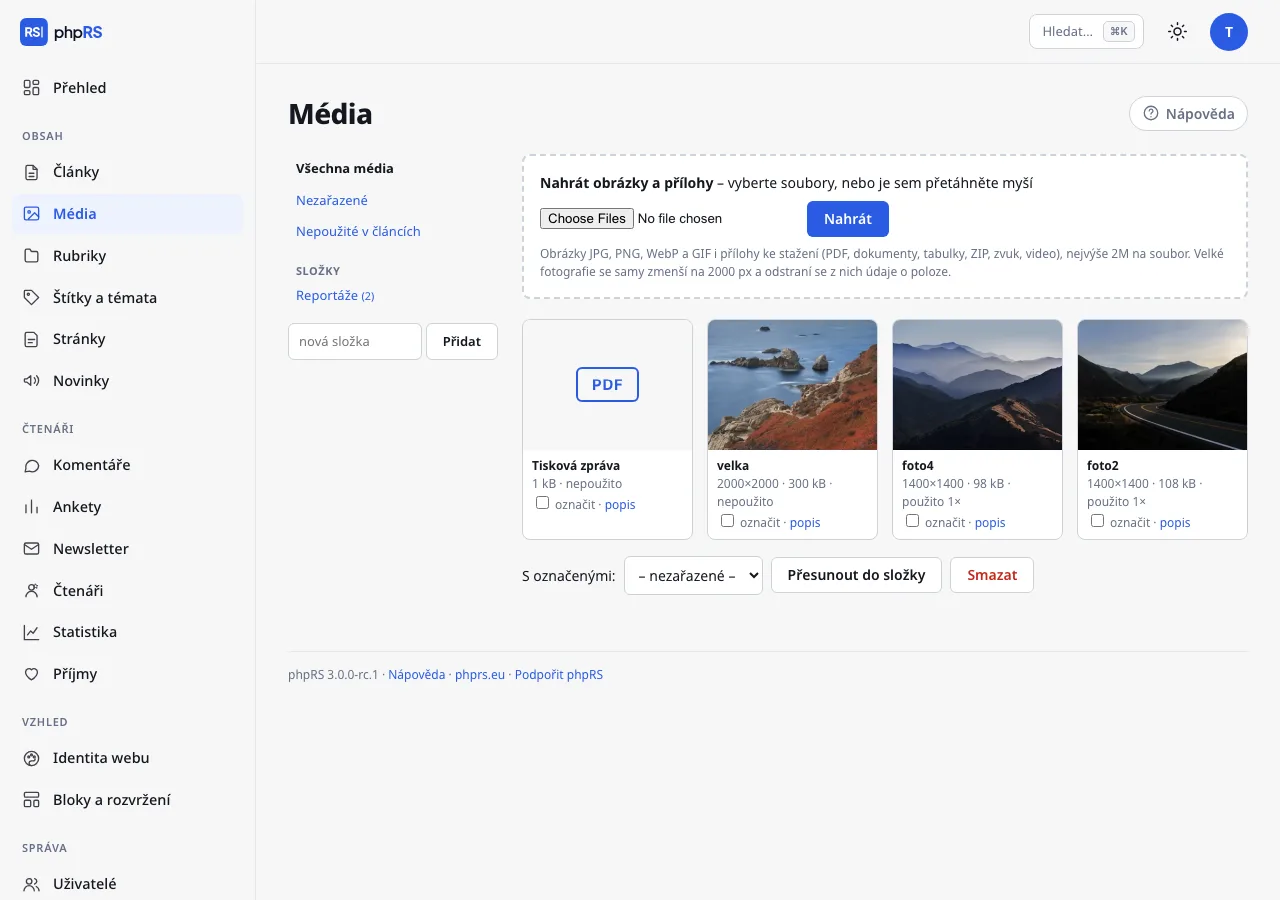
Nahrávání
Soubory nahrajete třemi způsoby:
- v Médiích formulářem Nahrát obrázky a přílohy – vyberte soubory, nebo je do formuláře přetáhněte myší,
- v editoru v okně Média tlačítkem Nahrát nový nebo přetažením souborů do okna; na telefonu a tabletu je tam i tlačítko Vyfotit,
- obrázek přetáhnete nebo vložíte ze schránky přímo do textu článku – nahraje se a vloží na místo kurzoru.
Najednou lze nahrát nejvýše 30 souborů.
Stejným formulářem nahrajete i přílohy (PDF, dokumenty, zvuk…); v editoru k tomu slouží tlačítko Nahrát nový.
Formáty a limity
| Co | Limit |
|---|---|
| Obrázky | JPG, PNG, WebP a GIF; nejvýše 20 MB a 50 megapixelů |
| Přílohy | nejvýše 200 MB |
| Každý soubor | nejvýše tolik, kolik dovolí server – hodnotu ukazuje nápověda pod formulářem v Médiích |
Povolené přílohy: pdf, doc, docx, xls, xlsx, ppt, pptx, odt, ods, odp, rtf, txt, csv, zip, epub, gpx, ics, mp3, m4a, ogg, wav, mp4, webm. HTML, SVG ani skripty nahrát nejdou.
Co se s obrázkem stane
- Fotografie větší než 2000 px se sama zmenší na 2000 px po delší straně.
- Obrázek se znovu uloží, takže z něj zmizí údaje z fotoaparátu včetně polohy. Fotka z telefonu se přitom správně otočí.
- Vznikne střední varianta (1200 px) a náhled (640 px). Web pak čtenáři pošle velikost podle jeho obrazovky.
- Ke každé variantě vznikne kopie ve formátu WebP. Prohlížečům, které WebP umějí, ji server podá sám – v článku se nic nemění.
- Soubor GIF se ukládá beze změny, aby zůstala zachovaná animace.
Název obrázku se převezme z názvu souboru. Pojmenujte proto soubory srozumitelně ještě před nahráním.
Složky
V levém sloupci Médií jsou filtry Všechna média, Nezařazené a Nepoužité v článcích a pod nimi složky.
- Novou složku založíte polem nová složka a tlačítkem Přidat.
- Po otevření složky se soubory nahrávají rovnou do ní. Složku lze Přejmenovat; Smazat složku smí administrátor.
- Soubory přesunete tak, že je označíte, dole vyberete cílovou složku a klepnete na Přesunout do složky.
Smazáním složky se soubory nesmažou – přejdou mezi nezařazené.
Popis obrázku (alternativní text)
U obrázku klepněte na popis. Otevře se formulář se dvěma poli:
- Název (alternativní text) – co na obrázku je. Čtou ho čtečky obrazovky i vyhledávače. Při vložení do článku se stane alternativním textem.
- Popisek pod obrázkem – při vložení do článku se zobrazí pod obrázkem.
Oba údaje se do článku přenesou ve chvíli vložení. Pozdější změna v Médiích už vložené obrázky nemění. Chybějící alternativní text doplníte přímo v editoru v oddílu Kontrola přístupnosti.
Vložení obrázku do článku
- Postavte kurzor na místo, kam obrázek patří.
- Klepněte v liště na obrázek. Otevře se okno Média.
- Nahoře zvolte Všechna média, V tomto článku, Nezařazené nebo některou složku. Okno načte 60 nejnovějších souborů zvoleného výběru; další přidá tlačítko Načíst další pod mřížkou. Pole Hledat v médiích… vedle výběru najde soubory podle názvu, popisku nebo jména souboru.
- Klepněte na obrázek – vloží se i s popiskem.
Čtenář si obrázek v článku klepnutím zvětší.
Hlavní obrázek
V oddílu Hlavní obrázek klepněte na Vybrat z médií, nebo do pole vložte adresu obrázku. Hlavní obrázek se použije ve výpisech a při sdílení na sociálních sítích. Odkaz Média použitá v článku pod polem otevře Média jen se soubory tohoto článku.
Fotogalerie
- Klepněte v liště na galerie.
- Klepnutím označte fotky v pořadí, v jakém mají jít za sebou. Potřebujete aspoň dvě.
- Potvrďte tlačítkem Vložit galerii.
V článku se galerie zobrazí jako mřížka. Čtenář si fotky prolistuje přes celou obrazovku.
Přílohy ke stažení
Přílohu vložíte stejně jako obrázek – tlačítkem obrázek. Soubory jsou v okně Média označené příponou. Do textu se vloží odkaz s názvem souboru, typem a velikostí, například (PDF, 1,2 MB).
Dokumenty, tabulky, prezentace, archivy ZIP a soubory EPUB, GPX a ICS nabídne prohlížeč čtenáři ke stažení. PDF, zvuk a video se obvykle otevřou přímo v prohlížeči. Soubory ve složce media/ se na serveru nikdy nespouštějí.
Mazání
Označte soubory a klepněte na Smazat. U každého souboru vidíte, kolikrát je použitý (použito 2× / nepoužito).
Související
- Editor článku
- Typy obsahu – šablona Fotoreportáž, podcast a video