Titulní strana a kalendář
Tato stránka popisuje nástroje, kterými redakce řídí, co je na webu nahoře, co kdy vyjde a jak rychle udělat hromadnou změnu. Všechny najdete v Obsah → Články v řádku odkazů nad výpisem.
Titulní strana
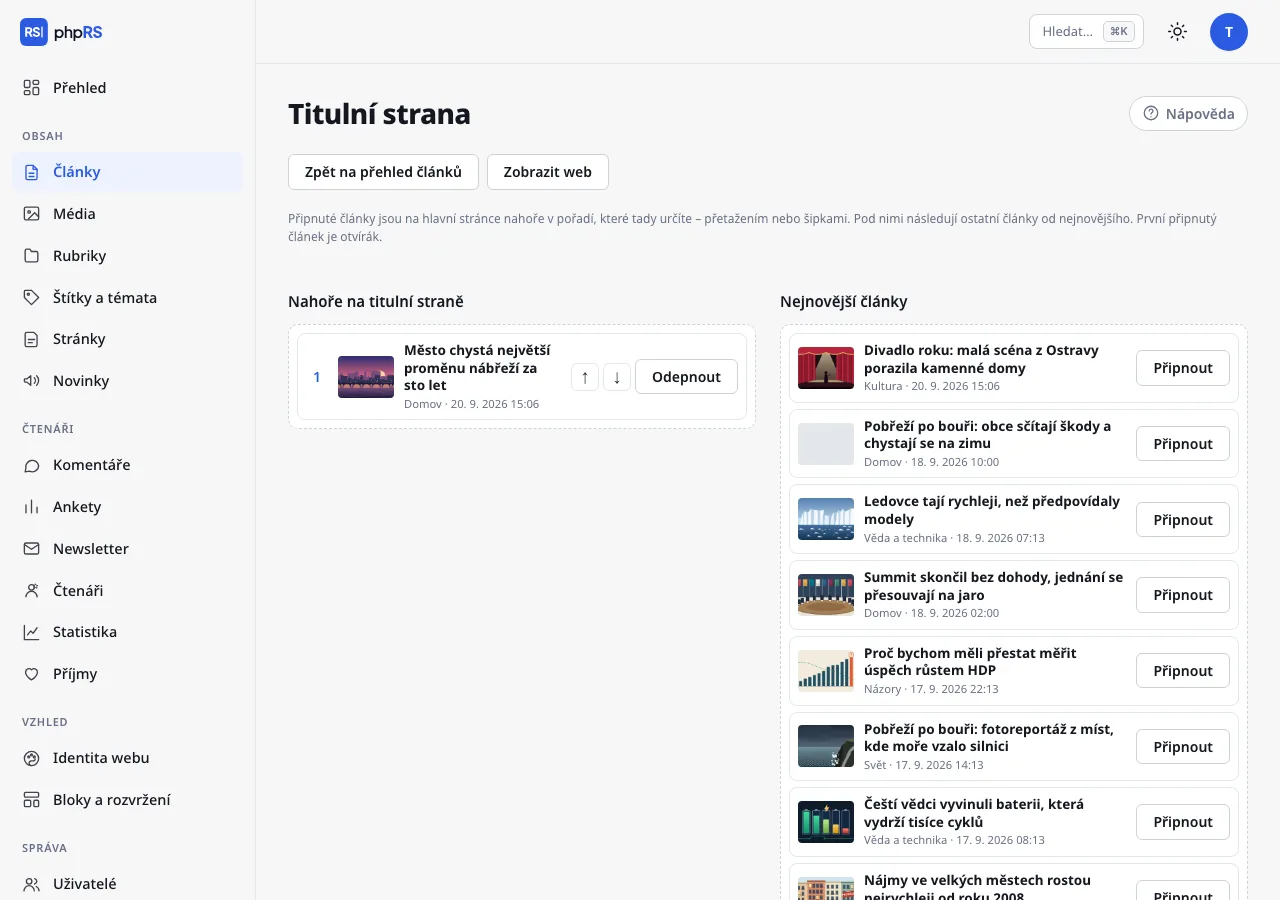
Hlavní stránka webu řadí články od nejnovějšího. Připnuté články jsou nad nimi v pořadí, které určí redakce. O titulní straně rozhoduje jen ten, kdo smí vydávat; ostatní odkaz Titulní strana nevidí.
Skládání titulní strany
- Otevřete Obsah → Články → Titulní strana.
- Vlevo je sloupec Nahoře na titulní straně s připnutými články, vpravo Nejnovější články – posledních 30 vydaných článků, které se na hlavní stránce zobrazují. Na webu s jazykovými verzemi skládá obrazovka jen výchozí jazyk; v ostatních jazycích připínejte volbou Připnout nahoru (otvírák) přímo u článku.
- Článek připnete tlačítkem Připnout, nebo ho přetáhnete do levého sloupce. Odepnout ho vrátí mezi ostatní.
- Pořadí připnutých změníte přetažením nebo šipkami ↑ a ↓.
- Klepněte na Uložit titulní stranu. Odkazem Zobrazit web si výsledek zkontrolujete.
První připnutý článek je otvírák. Připnout lze nejvýše 30 článků. Pod připnutými následují ostatní články od nejnovějšího.
Volby přímo u článku
Totéž v menším jde nastavit ve formuláři článku v oddílu Vydání → Hlavní stránka:
- Zobrazit na hlavní stránce – bez zaškrtnutí je článek jen ve své rubrice, ve vyhledávání a na stránkách štítků. U nového článku je volba zapnutá.
- Připnout nahoru (otvírák) – připne článek bez otevírání Titulní strany. Takto připnutý článek se zařadí pod články seřazené ručně na Titulní straně.
Připnutý článek má ve výpisu článků značku připnuto. Připnutí samo nekončí – až zpráva zestárne, článek odepněte. Datum, po kterém má článek z hlavní stránky zmizet úplně, nastavíte polem Stáhnout z hlavní stránky (viz Plánování a revize).
Kolik článků se na hlavní stránku vejde, určuje administrátor v Nastavení → Základní → Článků na stránku.
Redakční kalendář
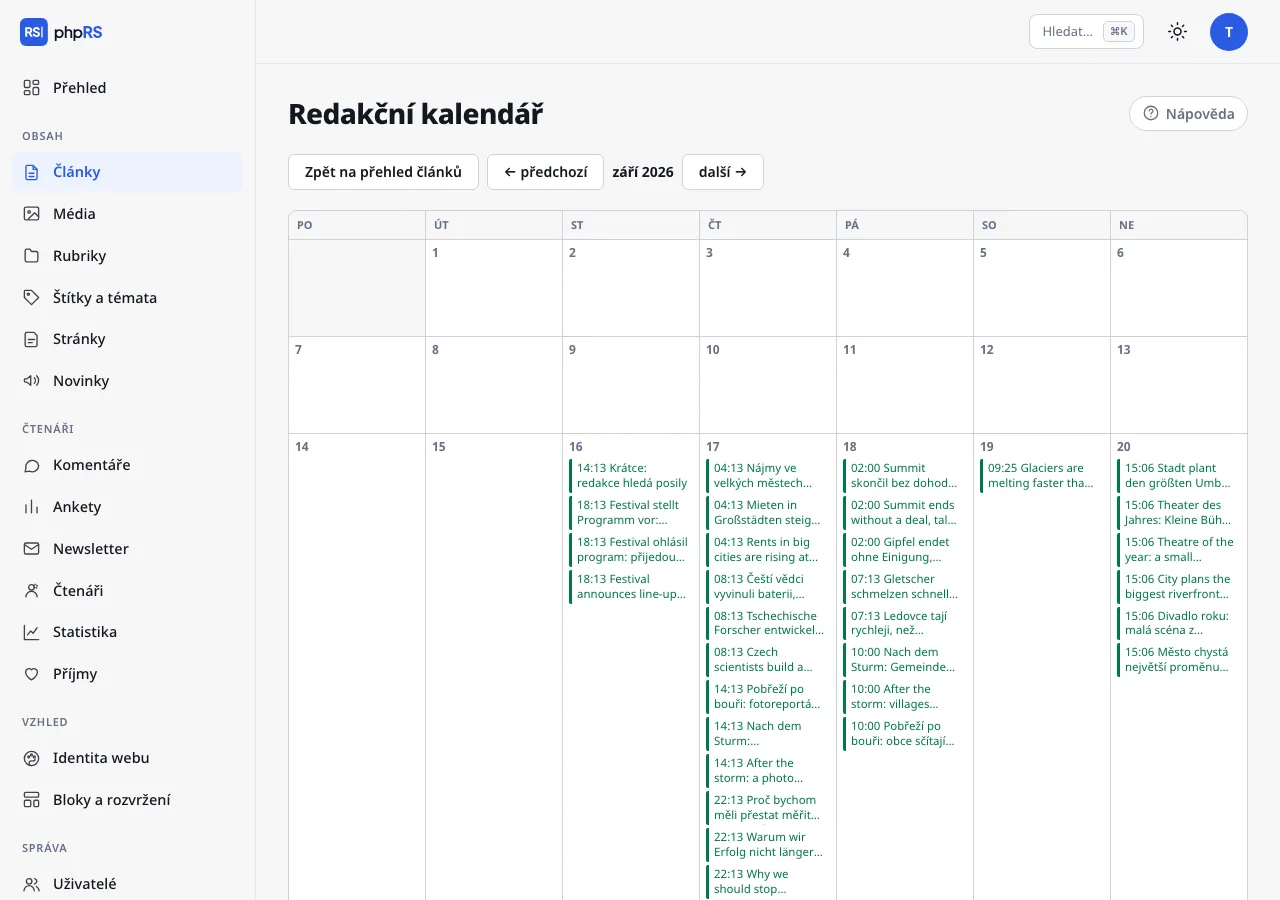
Obsah → Články → Redakční kalendář ukazuje měsíční mřížku článků podle data vydání.
- Každý článek je v kalendáři uveden časem a titulkem. Klepnutím otevřete jeho editor.
- Barvy: zeleně vydané, modře naplánované, oranžově koncepty, fialově články ke korektuře (čárkovaně) a schválené, které čekají na vydání (plnou čarou).
- Dnešní den je zvýrazněný. Mezi měsíci listujete odkazy ← předchozí a další →.
- Datum článku v kalendáři přesunout nejde – změníte ho v úpravě článku v poli Datum vydání.
Autor vidí v kalendáři jen své články, uživatel omezený na rubriky jen články ze svých rubrik.
Kalendář se hodí i na plánování dopředu: založte koncept s pracovním titulkem a budoucím datem. V kalendáři bude vidět oranžově a na webu se neobjeví, dokud ho někdo nevydá.
Výpis článků a hromadné akce
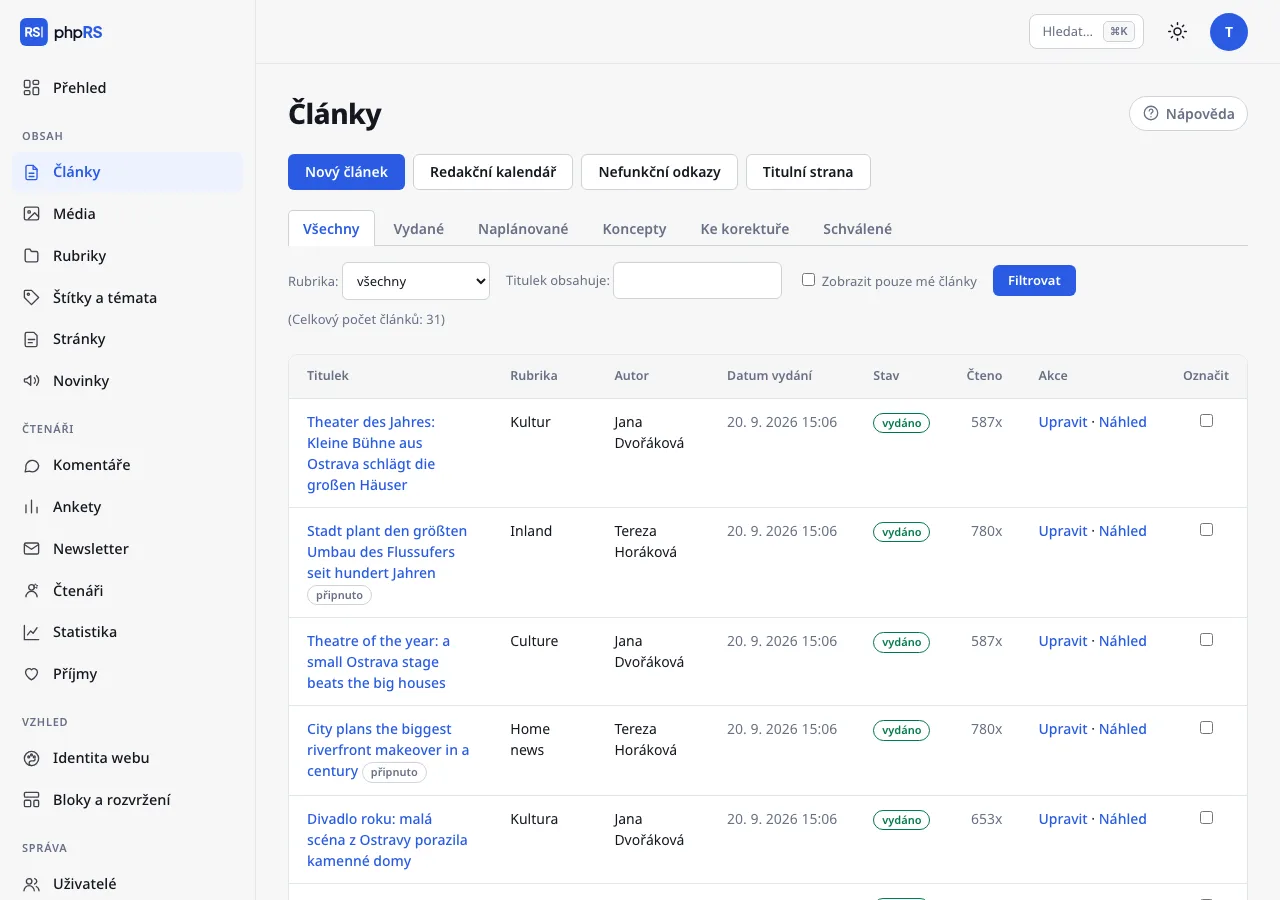
Výpis ukazuje 20 článků na stránku. Zúžíte ho záložkami stavu (Všechny, Vydané, Naplánované, Koncepty, Ke korektuře, Schválené), polem Rubrika:, na webu s jazykovými verzemi polem Jazyk:, polem Titulek obsahuje: a volbou Zobrazit pouze mé články; potvrďte tlačítkem Filtrovat.
Hromadná akce:
- Ve sloupci Označit zaškrtněte články.
- Pod tabulkou v nabídce S označenými: zvolte akci a doplňte, co si vyžádá (rubriku nebo štítek).
- Klepněte na Provést.
| Akce | Co udělá |
|---|---|
| přesunout do rubriky… | přesune články do zvolené rubriky; uživatel omezený na rubriky jen do svých |
| přidat štítek… | přidá článkům štítek; neznámý štítek založí |
| zamknout pro přihlášené čtenáře | článek si přečtou jen přihlášení čtenáři |
| odemknout pro všechny | zruší zamčení |
Zamykání se nabízí jen se zapnutým rozšířením Čtenáři a zamčený obsah (Správa → Rozšíření).
Tlačítko Smazat označené články po potvrzení smaže. Smazání je nevratné. Kdo nemá právo vydávat, vydané články hromadně měnit ani mazat nemůže – systém je přeskočí a v hlášení uvede počet skutečně upravených.
Nefunkční odkazy
Obsah → Články → Nefunkční odkazy. Systém na pozadí prochází vydané články – jeden za pět minut, každý jednou za měsíc – a zkouší, zda odkazy v nich ještě fungují. Obrazovka ukazuje článek, odkaz, problém (například stránka neexistuje (404)) a datum zjištění. Po opravě odkazu klepněte na Zkontrolovat znovu. Kontrolu lze vypnout v Nastavení → Základní → Další možnosti → Hledat nefunkční odkazy.
Paleta příkazů
Klávesová zkratka Ctrl+K (na Macu ⌘K) nebo pole Hledat… vpravo nahoře otevře paletu příkazů. Když je kurzor v textu článku, vkládá Ctrl+K odkaz – paletu tehdy otevřete polem Hledat….
- Napište název sekce (rubriky), akce (nový článek, redakční kalendář, titulní strana) nebo část titulku článku.
- Šipkami ↑ ↓ vyberte, Enter otevře, Esc zavře.
- Hledání funguje i bez diakritiky.
- Nalezený článek se otevře rovnou v editoru.
Paleta nabízí jen to, kam smíte: sekce podle vašich oprávnění a články, které smíte upravovat. Administrátor v ní najde i jednotlivé záložky Nastavení.